پستینا | وبلاگخوان فارسی

این راهنما برای نصب و اتصال به سرویس چت ماتریکس هست:
نکته: شما میتوانید نرم افزارهای متناسب با سیستم عامل خودتون رو از لینک سایت اصلی ماتریکس دانلود کنین. اگر از IOS و macOS هم استفاده میکنید، در لینک زیر نرم افزارهای مناسب با سیستم عامل شما لیست شده:
لیست راهنماهای این صفحه:
- اپلیکیشن اندروید Element X
- اپلیکیشن اندروید FluffyChat
- نرم افزار لینوکسی nheko
- برنامه ویندوزی Element
راهنمای اپلیکیشن Element X
ابتدا از طریق لینک زیر اپلیکیشن را دانلود و نصب کنین:
لینک دانلود
پس از نصب وارد اپلیکیشن شده و مراحل زیر را انجام دهید:
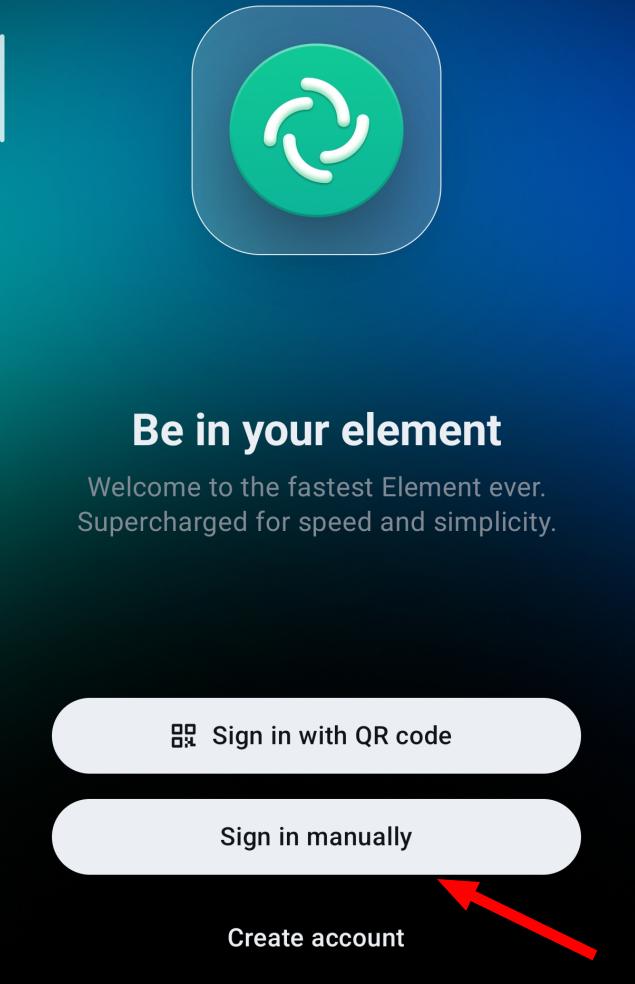
دکمهی Sign in manually را لمس کنید.
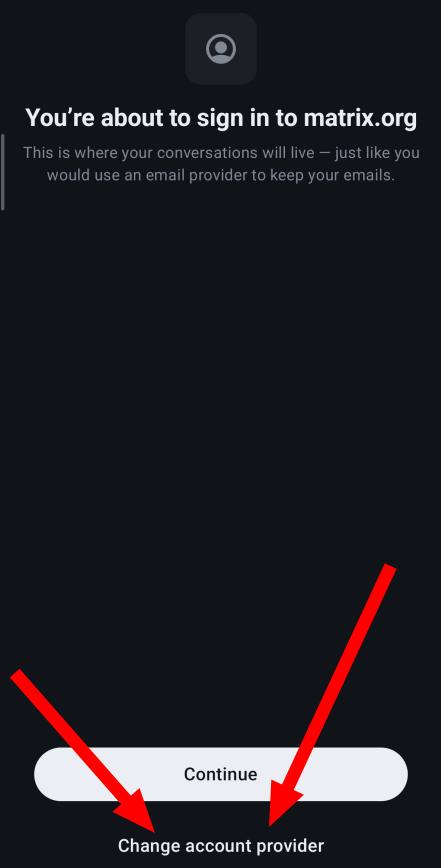
در صفحهی بعد دکمهی Change account provider را لمس کرده و وارد صفحهی بعد شوید.
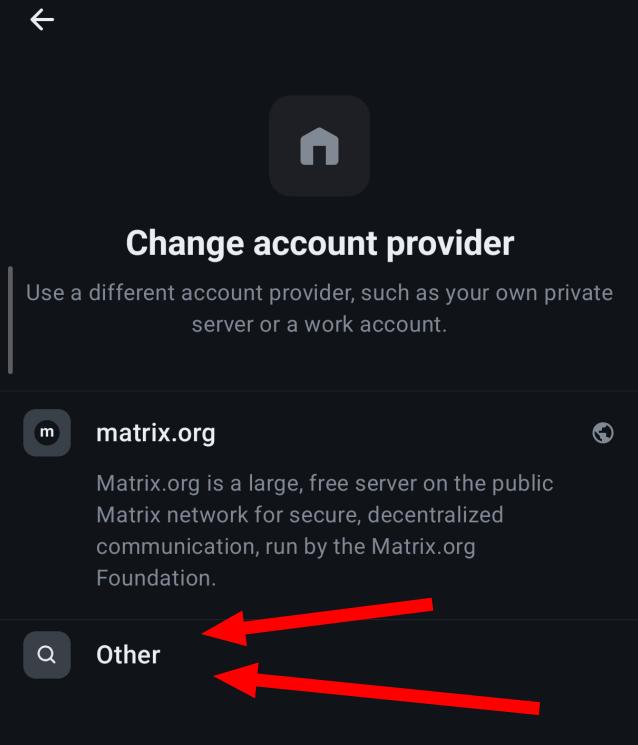
در این صفحه گزینهی Other را لمس کنید و وارد صفحهی بعد شوید.
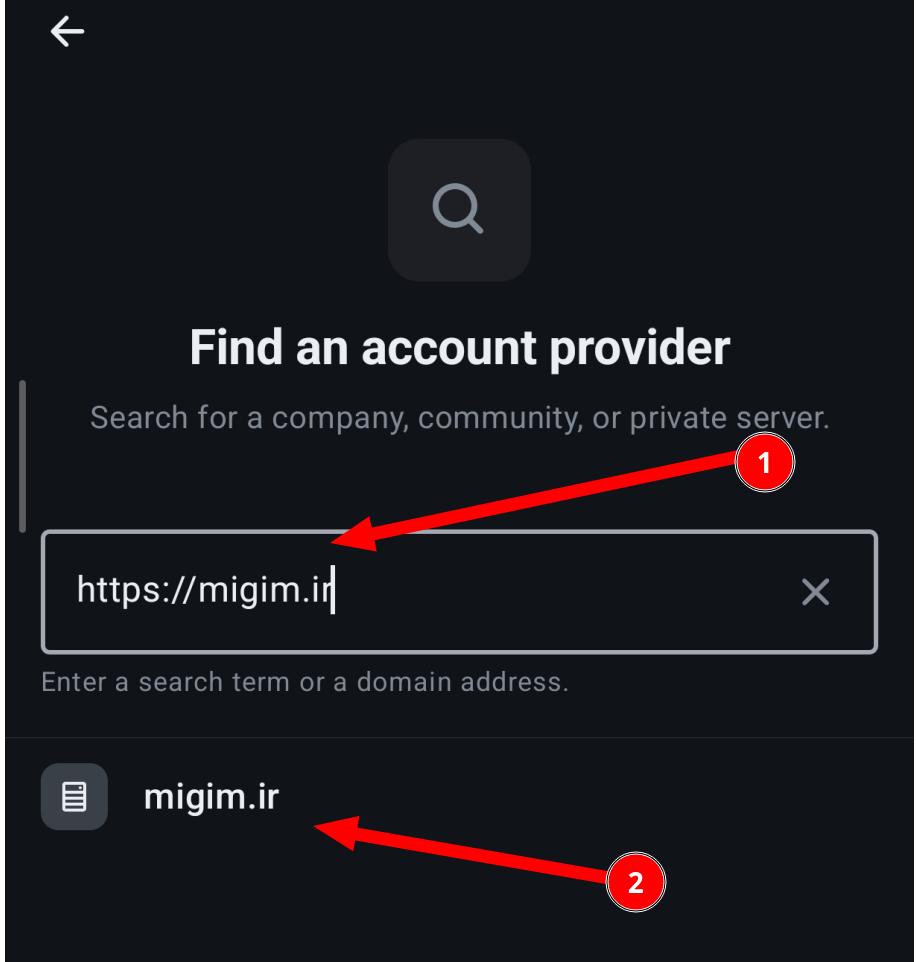
در این صفحه در کادر مشخص شده در تصویر بالا نشانی https://migim.ir را وارد کنید که در تصویر با گزینهی ۱ مشخص شده و سپس گزینهی شماره ۲ در تصویر نشان داده میشود و حالا بر روی آن گزینه لمس کنید تا وارد صفحهی بعد شوید.
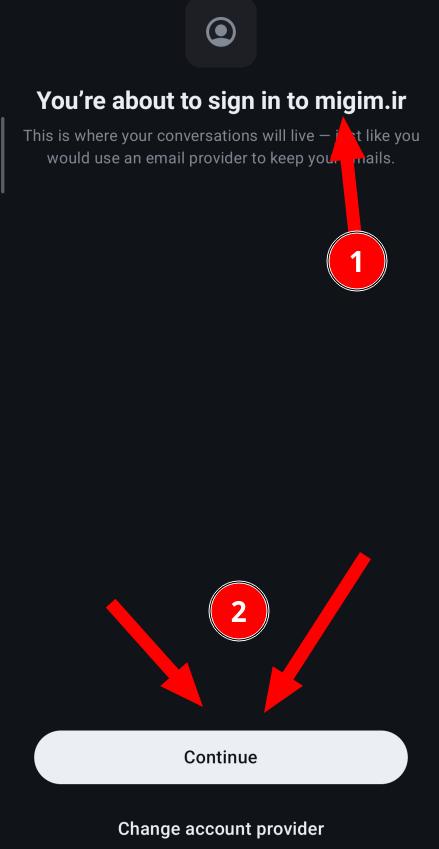
در این مرحله چک کنید که طبق تصویر بالا گزینه شماره یک عنوان migim.ir در قسمت بالا قرار گرفته یا خیر، پس از تایید گزینه شماره ۲ که دکمهی continue هست را لمس کنید تا وارد صفحهی ورود شوید:
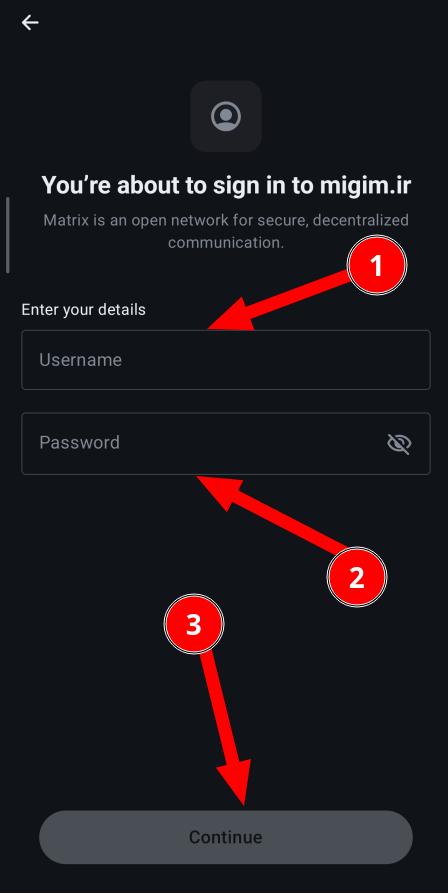
این مرحله پایانی است و نام کاربری را که براتون ارسال شده را بر اساس گزینهی ۱ در تصویر در فیلد username وارد کرده و پسورد را در گزینهی ۲ و پس از آن دکمهی Continue که در تصویر بالا با گزینهی ۳ نشان داده شده را لمس کنید و وارد سرویس شوید.
نکته: دقت کنین که در اولین تلاش ممکنه وارد نشین، چندین بار در چند بازه زمانی فاصله دار امتحان کنین تا وارد سرویس بشین.
راهنمای اپلیکیشن FluffyChat
ورود به سرویس از طریق این اپلیکیشن هم بسیار ساده هست. این اپلیکیشن رو میتونین از طریق لینک زیر دانلود کنین:
بعد از نصب اپلیکیشن مراحل زیر را انجام دهید، ابتدا اپلیکیشن را باز کرده و وارد صفحهی زیر شوید:
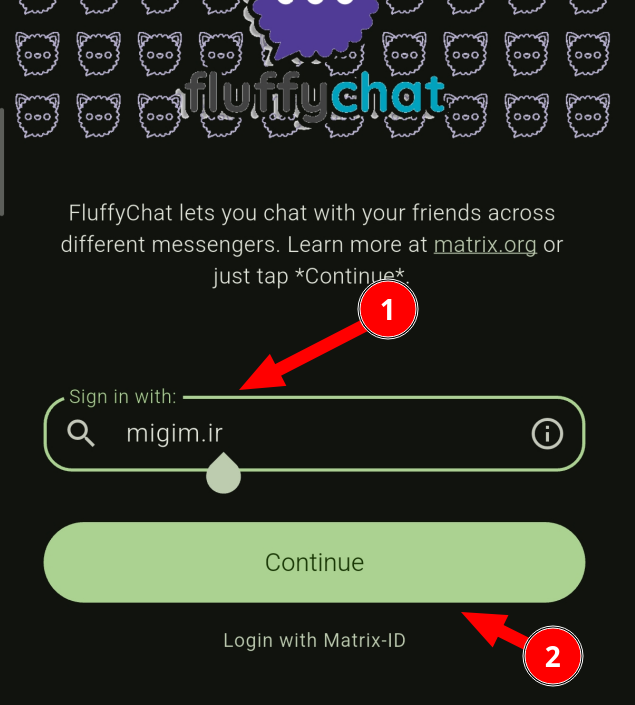
در این صفحه بر اساس تصویر بالا، شماره ۱ نشانی migim.ir را وارد کنید و سپس دکمهی Continue که در شماره ۲ تصویر نمایش داده شده را لمس کنید.
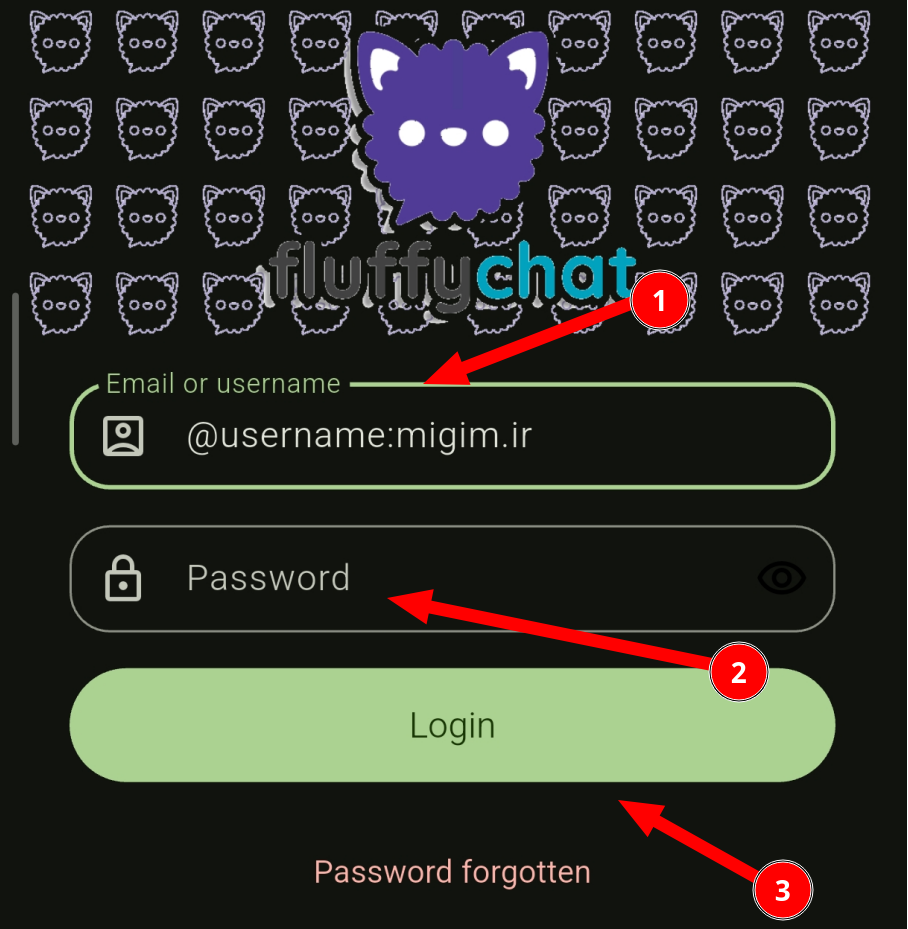
در این قسمت در فیلد شماره ۱ نام کاربری و در فیلد شماره ۲ پسورد ارسالی را وارد کنید. البته دقت کنید که در فیلد ۱ نام کاربری باید ابتدای آن علامت @ اتساین و بعد از نام کاربری یک دو نقطه : و سپس نشانی migim.ir قرار داده شود. سپس دکمهی لاگین را لمس کرده و وارد سرویس چت شوید.
راهنمای نرم افزار لینوکسی nheko
برای ورود از طریق برنامه nheko میباید ابتدا سیستم عامل لینوکسی بر روی کامپیوتر شخصی شما نصب باشد و از طریق مخزن ابرآروان (در صورتی که همچنان اینترنت بسته باشد) برنامه nheko را نصب کنید. سپس برنامه را اجرا کنید:
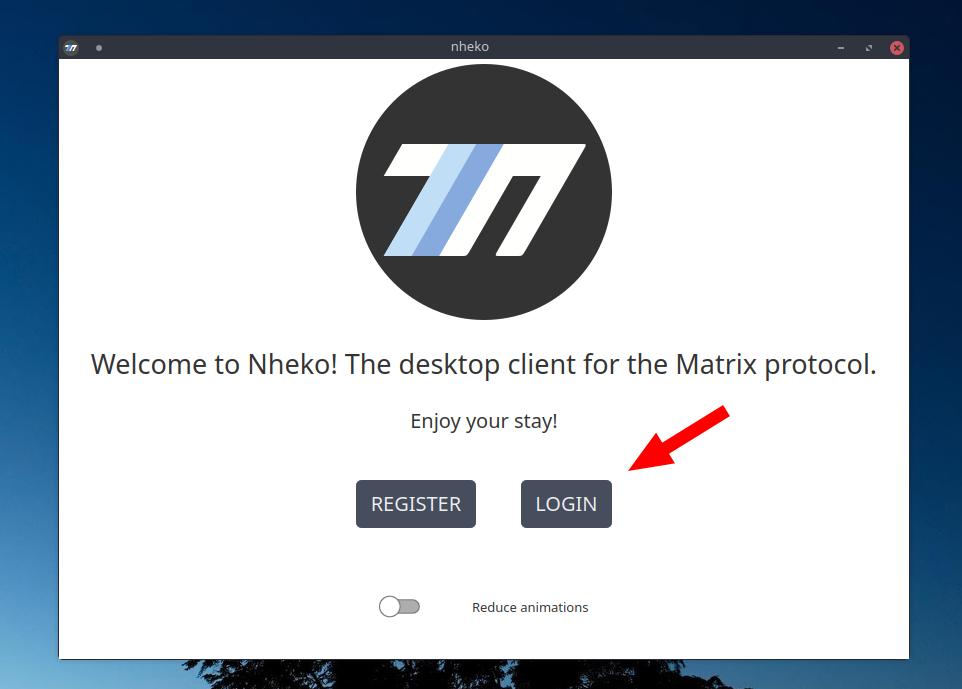
پس از باز کردن برنامه بر روی دکمهی LOGIN کلیک کنید و وارد صفحهی بعدی شوید.
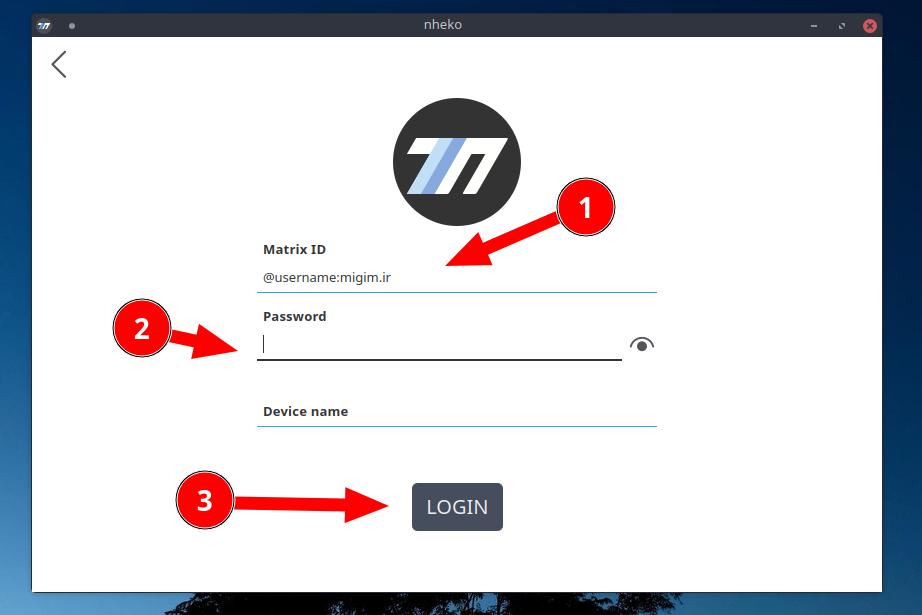
در این مرحله هم کافی هست که در قسمت شماره ۱ مشخص شده در تصویر بالا نام کاربری ارسال شده را وارد کنید. فقط دقت کنید که ابتدای نام کاربری علامت @ را وارد کرده و بعد از نام کاربری دو نقطه یا کولون قرار داده و نشانی migim.ir را در انتها قرار دهید. سپس در فیلد شماره ۲ پسورد و سپس دکمهی لاگین را کلیک کنید.
دقت کنید که ممکن است در تلاش اول وارد نشوید اما چند بار در بازه زمانی کوتاهی این مراحل را طی کنید تا لاگین شوید.
راهنمای برنامه ویندوزی Element
ابتدا نرم افزار را از طریق لینک زیر دانلود کنید:
لینک دانلود
برنامه را اجرا کنید. دقت کنید که برنامه Element ابتدا سعی میکند که به سرور مادر متصل شود و به دلیل قطع بودن اینترنت این فرایند طول خواهد کشید. کمی صبر کنید تا صفحهی زیر نمایان خواهد شد.
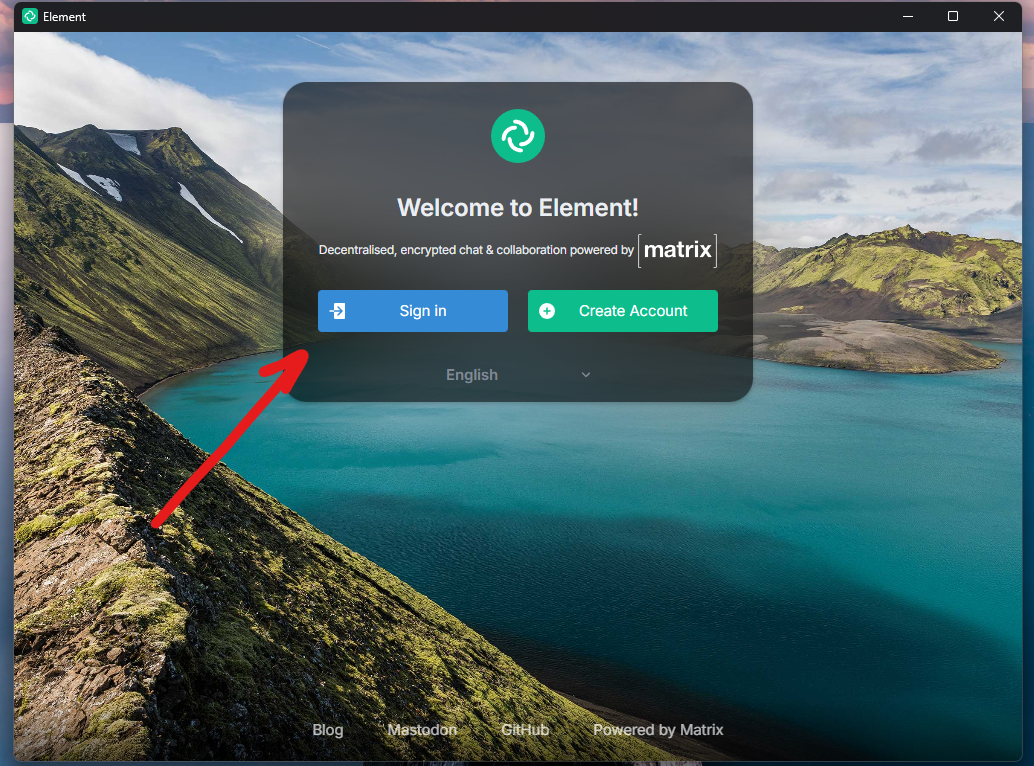
بر روی دکمهی Sign in کلیک کنید.
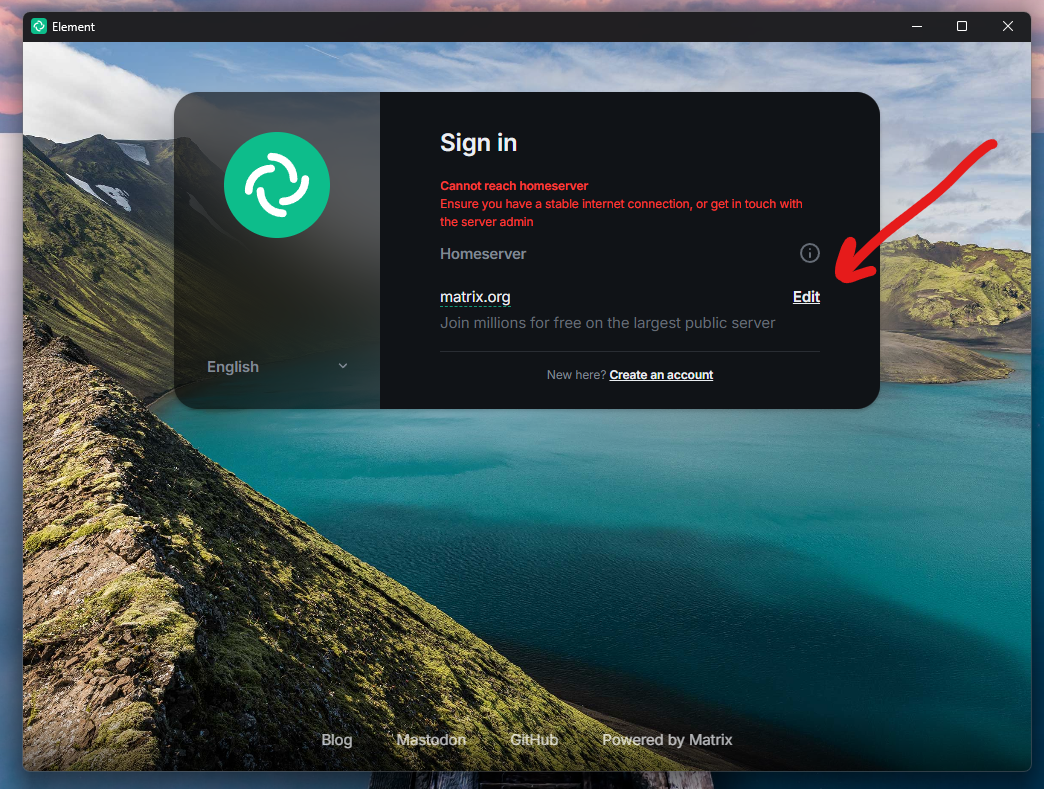
سپس وارد صفحهی بالا میشوید، در این قسمت بر روی گزینهی Edit کلیک کنید.
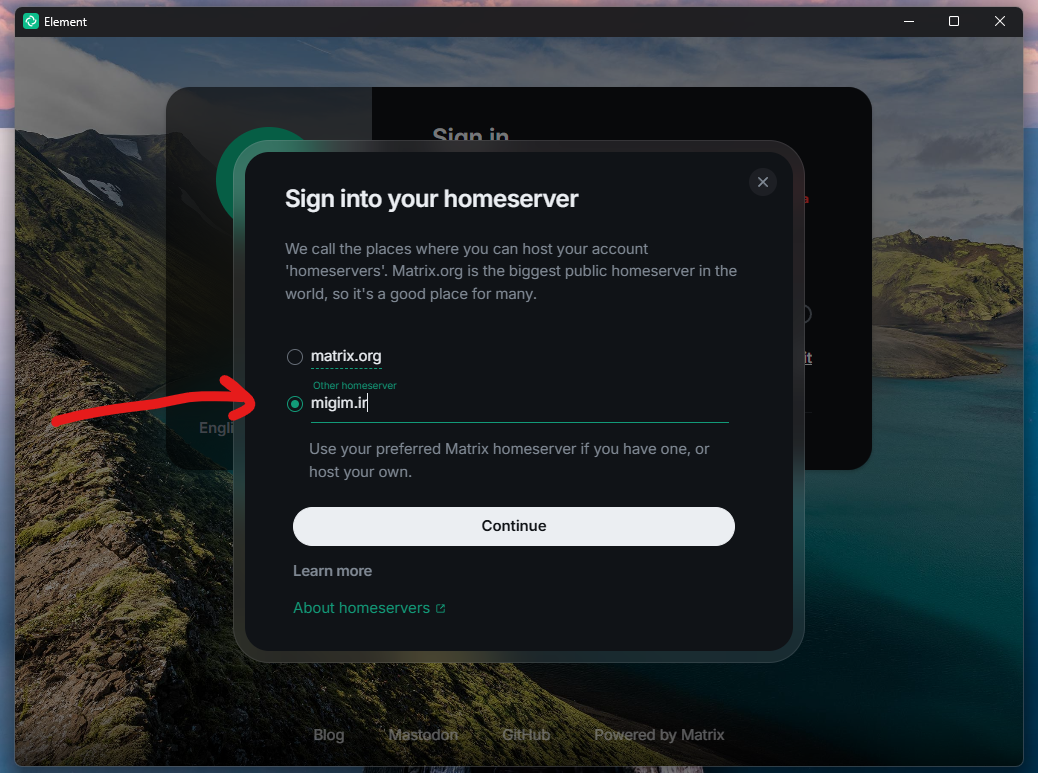
پس از آن طبق تصویر بالا، گزینهی Other homeserver را انتخاب و عبارت migim.ir را در فیلد مشخص شده تایپ کنید و سپس دکمهی Continue را کلیک کنید.
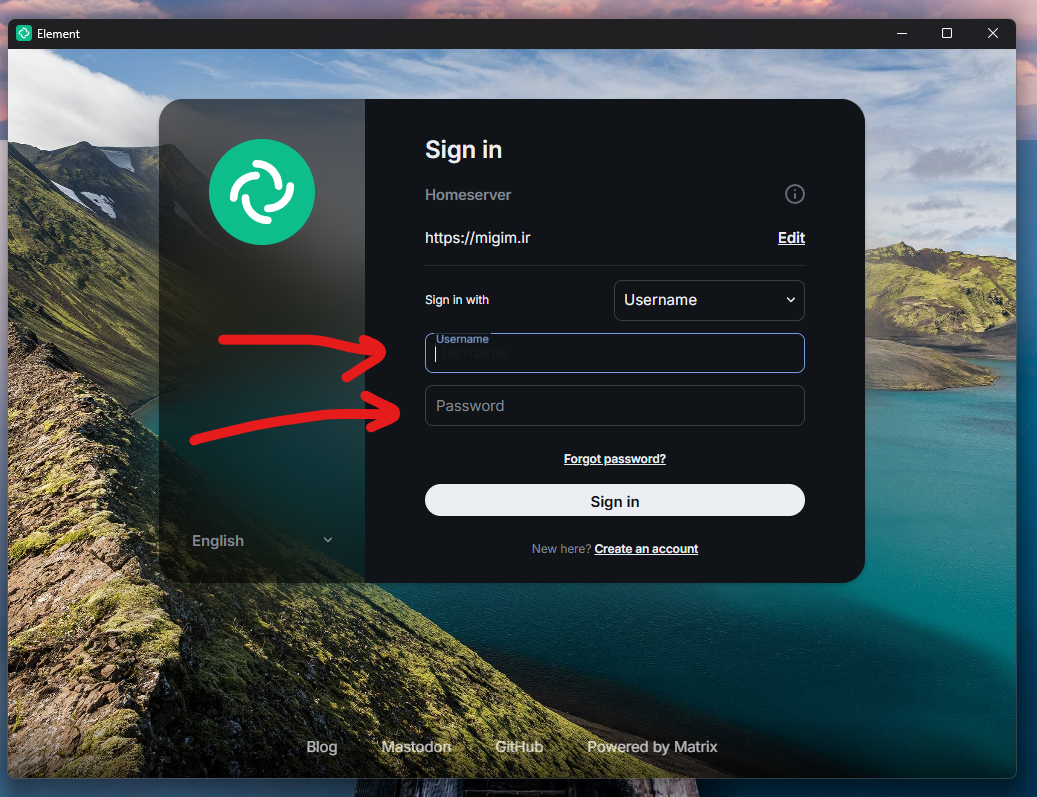
و در انتها اطلاعات ارسال شده را طبق تصویر بالا، در فیلدهای مشخص شده از بالا username و در مرحله بعد password ارسال شده را در این قسمت وارد کرده و دکمهی Sign in را کلیک کرده و وارد سرویس شوید.